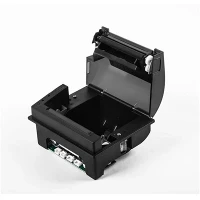
1. Koble tilprintertil PC-terminalen via USB-kabelen.
2. Åpne etikettredigeringsprogramvaren, velg "Portinnstillinger" i menylinjen, og velg gjeldende skriver i "USB"-linjen.
3. Velg "Etikettinnstillinger" under menylinjen "Innstillinger"-ikonet, og still inn bredden og høyden på etiketten i henhold til etikettstørrelsen som brukes. Breddedimensjonene er vanligvis utskriftseffektiv bredde, 2 tommers bredde på 48 mm, 4 tommers bredde på 100 og maksimal høyde på 100 mm.
4. Variabelinnstilling. Utgangsvariablene for skalaen som tilsvarer skriverinnstillingsvariablene er som følger:

1). Variabelutgangen til skalaen, den første variabelen tilsvarer V 0, den andre variabelen tilsvarer V 1, og den tredje variabelen tilsvarer V 2......og så videre.
2) Det variable formatet på skalaen kan kobles til gjennom 232 PC-segment og fås med superterminal og andre verktøy.
3) For skriverkorresponderende variabler, klikk på " " i redigeringslinjen, klikk "Legg til",Legg til V0, V1, V2..................som illustrert i følgende figur:

4) Hver variabel kan tilordne en startverdi for å teste utskriftsoppløsningen. Når skriveren er koblet til vekten for å skrive ut, vil variabelen automatisk hente utdataene for hver skala. Antall variabler kan endres fra V 0 til Vn, og kan legges til etter behov. Merk: antall adderte variabler bør være så mye som mulig enn antall skalavariabler, for å unngå verdien at de nødvendige variablene ikke kan vises normalt fordi skalaenheten har skjulte utdatavariabler.
5. Klikk på ikonet og dra til den tomme plassen for å gå inn i koderedigeringsgrensesnittet. Skriv inn ønsket innhold i tekstinnhold-boksen. Merk: at ikke-variablene må legges til i anførselstegn - -
 , Variabelen trenger ikke anførselstegn --
 .Du kan også redigere begge sammen --
 .Ikke-variabler kan definere hvilket som helst nødvendig innhold, for eksempel: firmanavn, produktnavn, dato, klokkeslett, batchnummer osv.
6. Dato og klokkeslett er skriverens egne variabler. Bare skriv inn TD og TT direkte i "Tekstinnhold"-boksen.
Note:
Vær med store bokstaver. Når utdatadatoen og klokkeslettet på skalaen, behandles dato og klokkeslett som en variabel.
7. Redigering av strekkode og QR-kodeinnhold er det samme som artikkel 5 ovenfor.
8. Juster plasseringen av innholdet etter behov, og layout, for å oppnå ønsket estetisk effekt.
9. Klikk på testutskrift-knappen , skriv ut etiketten og juster etikettsiden etter behov.
10. Klikk på knappen for å lagre etiketten til PC-enden, og klikk på knappen
 for å lagre etiketten til skriverenden. Merk: Lagre taggen til skriverenden, sørg for å lagre kodenavnet som autorun, ingen sak, kan lagre flere tagger, i rekkefølge.....autorun 1,autorun 2,autorun 3..., Velg etiketten som skal skrives ut etter behov
11. Koble den konfigurerte RS232-serielinjen til veieavleseren.
tilleggsfunksjon:
Dato og klokkeslett kan stilles inn som følger:
1) TD + 1Y1M1D, gjeldende dato er forsinket ett år én måned én dag, velg ønsket forsinkelse
Dato kan være.
2) TT + 1t 1m 1s, gjeldende tidsforsinkelse er én time, ett minutt, ett sekund, velg forsinkelsestiden